
Comenzamos esta serie de artículos configurando un entorno SOC en casa. Vamos a partir desde 0. Lo primero que vamos a hacer es instalar una maquina víctima sobre la que vamos a trabajar las diferentes simulaciones.
En nuestro caso descargaremos la versión PRO de Windows, ya que es la que más se usa en entorno empresariales.
Índice de Contenidos
Paso 1: Descargar la ISO oficial de Microsoft
Microsoft ofrece una herramienta web para descargar Windows 10. Desde Linux, puedes acceder directamente a la ISO:
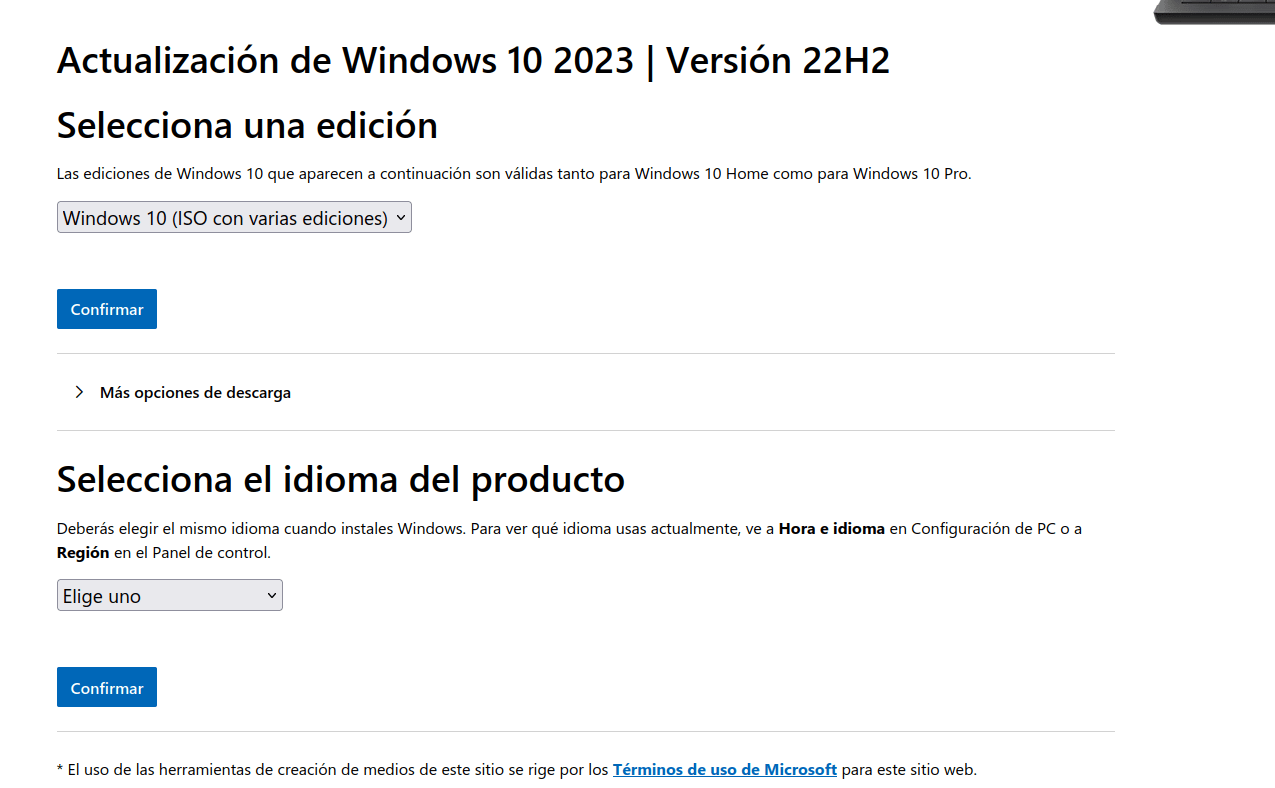
- Abre tu navegador y ve a: https://www.microsoft.com/es-es/software-download/windows10ISO
- Selecciona:
- Edición: Windows 10
- Idioma: Español
- Arquitectura: 64 bits (recomendado)
- Haz clic en Descargar — el archivo pesa aproximadamente 5-6 GB
Paso 2: Verificar la integridad de la ISO (opcional pero recomendado)
sha256sum ~/Descargas/Win10*.isoCompara el hash con el publicado en la página de Microsoft.
Paso 3: Crear la VM en VMware
Abre VMware Workstation Player y sigue estos pasos:
- Clic en “Create a New Virtual Machine”
- Selecciona “Installer disc image file (iso)”
- Busca y selecciona tu ISO descargada
- VMware detectará Windows 10 automáticamente → “Easy Install”
- Configura:
- Nombre de la VM y ubicación
- Clave de producto (puedes dejarlo vacío si no tienes, Windows funcionará en modo de evaluación)
- Asigna recursos recomendados:
- RAM: mínimo 4 GB (recomendado 8 GB)
- CPU: 2 núcleos mínimo
- Disco: 60 GB mínimo
Paso 4: Iniciar la instalación
- Haz clic en “Play virtual machine”
- La VM arrancará desde la ISO automáticamente
- Sigue el asistente de instalación de Windows
Notas importantes
| Tema | Detalle |
|---|---|
| Licencia | Sin clave, Windows funciona con limitaciones estéticas (marca de agua) |
| VMware Tools | Instálalos después para mejor rendimiento y resolución |
| Espacio en disco | Necesitas ~10 GB libres adicionales para la VM en tu Ubuntu |